US-Stock Caller Track-Record Checker · Beginner Setup Guide
For research and learning only — NOT investment advice. Everything here (who calls accurately, scores, sentiment, etc.) is just a reference signal to help you make your own judgment — never a recommendation to buy or sell. Data may be delayed, incomplete, or wrong.
What is this — an analogy first
You probably already ask questions inside an AI assistant, right? This installs a "US-stock caller track-record checker" plugin (MCP) into your AI.
Once set up, ask in plain language — "That account that hypes NVDA every day — has he actually been right?" — and the AI pulls public data on its own (who called what, whether it went up or down after, accuracy vs. the SPY benchmark) and answers in plain English. No code, no programming.
The endpoint you paste into an AI client is this one line:
https://mcp.koalcheck.com/mcpPaste it and it just works — anonymous, free, direct connect; no API key, no login required. The vast majority of tools (track records, composite score, screener, insider/short/fundamentals, Reddit/StockTwits sentiment) work right away. Only a few live-X (Twitter) tools draw on a member's daily quota — once you're a member, claim it as shown in "Using your membership quota" below.
🌐 Don't mix them up: koalcheck.com is the website (leaderboards); the line with
/mcpis the plugin endpoint for AI clients (opening it in a browser shows an error/blank page — that's normal).
【Method 1 · Easiest】Let your AI install it for you (paste this prompt) ⭐⭐⭐
You're already using an AI — let it do the work. Copy the whole block, paste it into your AI's chat box, and send. It will set things up (or walk you through it):
Hi — I want to add a remote MCP server called "koalcheck" (a US-equity caller track-record / research tool)
to the AI client I'm using right now. Please drive this for me; treat me as a non-technical beginner.

GOAL: add an MCP server named "koalcheck" via remote HTTP (streamable-http):
  Remote URL: https://mcp.koalcheck.com/mcp
  Auth: none — connect anonymously for free; do NOT add an API key, any header, or a login.

DECIDE which client you are, then act:
1) If you can edit my config / run commands (Cursor / Cline / Claude Code / Windsurf):
   configure the remote MCP directly, e.g. for Claude Code run:
     claude mcp add --transport http koalcheck https://mcp.koalcheck.com/mcp
   For Cursor, put "url":"https://mcp.koalcheck.com/mcp" under mcpServers in ~/.cursor/mcp.json.
2) If you cannot edit my files (web/desktop assistant): walk me step by step to the "Add MCP /
   custom connector" entry, choose type "Remote / Streamable HTTP", paste the URL, leave auth/headers empty.

WHEN DONE: have me restart/reload the client, call any tool to confirm it works, and give me 3 example
questions. If a question about some account returns "no data", that's normal: first ask "what has @handle
been saying lately" so it fetches once, then ask "has he been accurate".
【Method 2 · Manual】Step by step per client ⭐⭐
A. Claude desktop / web (claude.ai) — recommended
- Open Settings → Connectors.
If you see "Connectors have moved to Customize", go to Customize and find Connectors there (newer versions relocated it; same thing).
- Click the
+(top) → Add custom connector.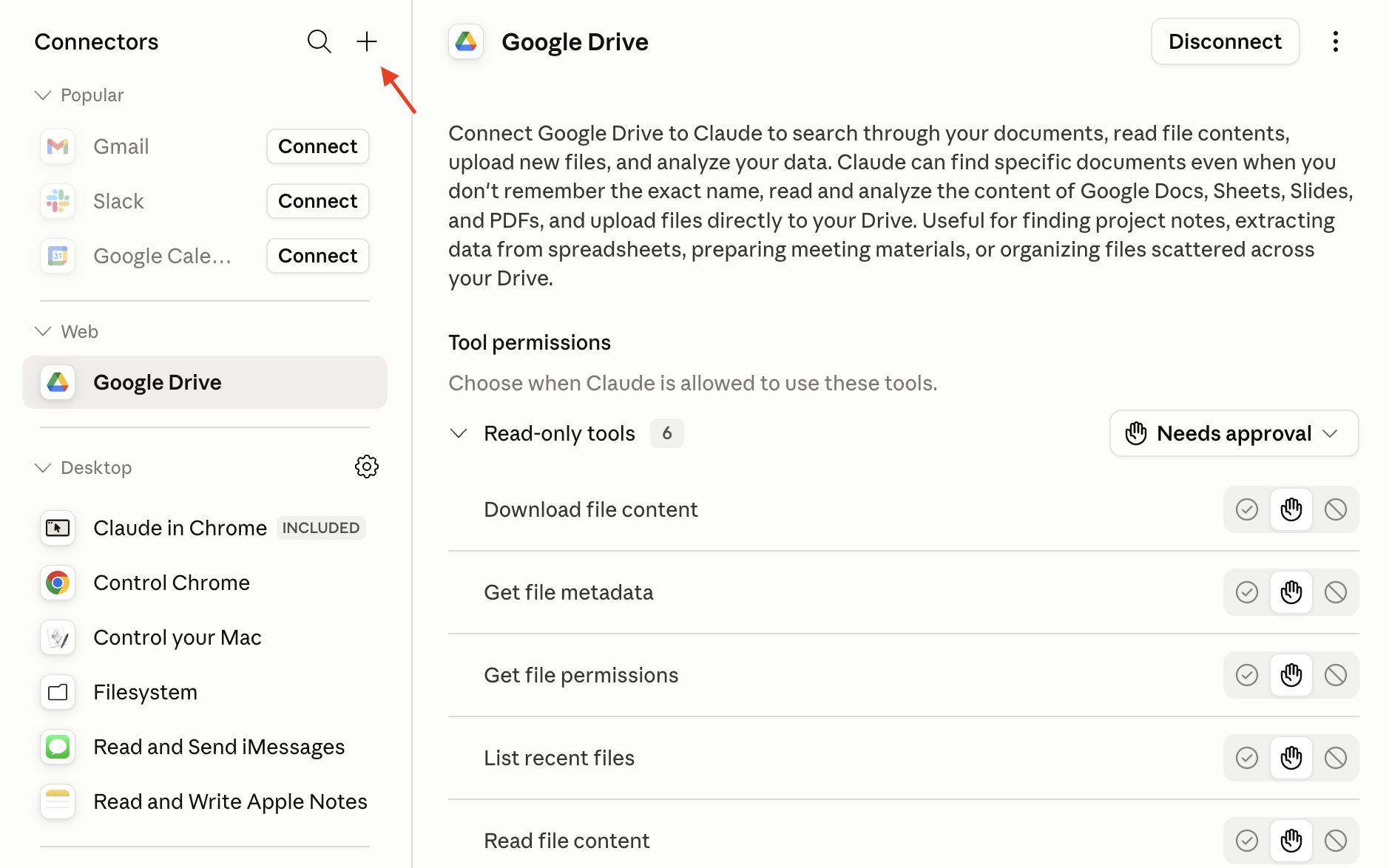
- In the dialog:
- Name:
koalcheck - Remote MCP server URL:
https://mcp.koalcheck.com/mcp - Advanced settings: leave OAuth Client ID / Secret both blank (anonymous connect — no need to fill them).
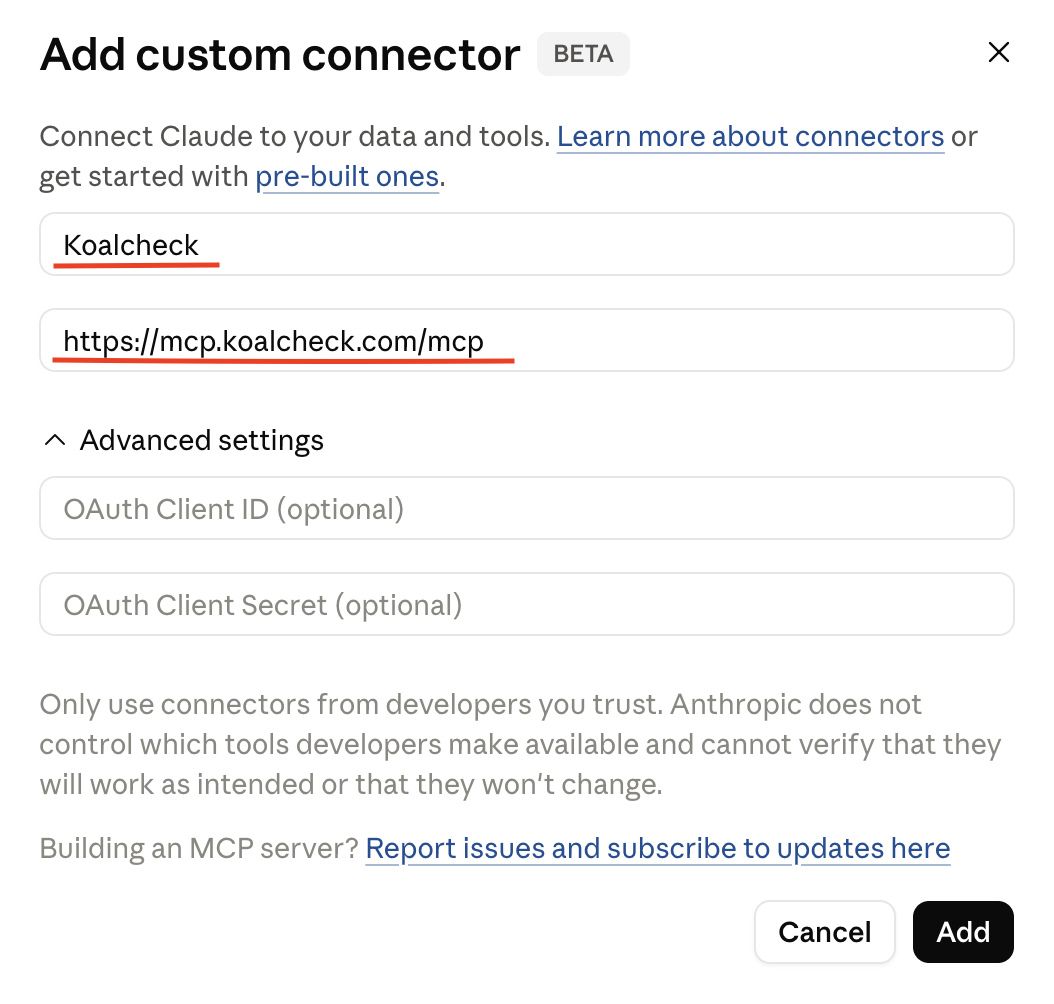
- Name:
- Click Add → it connects directly (anonymous, free, no login).
- Tools then appear (default "Needs approval" — just approve on first use).
✅ When koalcheck shows the CUSTOM tag and the tools are listed, you're done. No key, no login anywhere.
B. ChatGPT (Plus/Pro/Team etc.)
In ChatGPT's Connectors (developer mode), add a custom connector with URL https://mcp.koalcheck.com/mcp → it connects anonymously. (The free consumer tier has no custom-connector entry yet.)
C. Claude Code (official CLI, one command)
claude mcp add --transport http koalcheck https://mcp.koalcheck.com/mcp
claude mcp list      # check
Once added it works anonymously — the free tools are callable right away.
D. Cursor / Windsurf (AI editors, edit JSON)
{
  "mcpServers": {
    "koalcheck": { "url": "https://mcp.koalcheck.com/mcp" }
  }
}
(Windsurf uses serverUrl instead of url.) Save and it works — anonymous, free.
E. Cline / Cherry Studio (UI)
"Add MCP Server" → type Remote / Streamable HTTP → URL https://mcp.koalcheck.com/mcp → save and use — anonymous, free. Cherry Studio has a full Chinese UI (popular with mainland-China users).
Using your membership quota (live-X tools)
Connecting and the vast majority of tools are free — they work over the anonymous connection. Only the live-X (Twitter) tools (analyst_views, analyst_debate, search_x, and the x leg of the sentiment tool) consume a member's daily live-fetch quota. Once you're a member (¥20/mo), there are two ways to let your client use your quota:
① Member Key (kc_) — most universal, recommended
Generate a kc_ key on your koalcheck.com account page, then add a header in the client:
X-API-Key: kc_yourkey
or the URL fallback: https://mcp.koalcheck.com/mcp?api_key=kc_yourkey. Almost every client supports a custom header or a URL parameter, so this is the simplest, most universal route.
② Browser login (OAuth) — supported by some clients
A few clients let you claim membership via a browser login: in the client, pick "Sign in / Authenticate" on the koalcheck connector and log in with the same account you subscribed with — the system recognizes your membership and unlocks the full quota. For clients that don't support this, just use the kc_ key above.
Either one works — pick one. Without membership you can still use the vast majority of tools anonymously for free; the live-X tools simply fall back to free/cached data.
What to ask once it's set up
Just ask in plain language (pick any):
- "Has @unusual_whales been talking about NVDA lately — and has he actually been accurate?"
- "Across all signals, is NVDA leaning bullish or bearish right now? Give me a score."
- "Are Apple (AAPL) insiders buying or selling their own stock lately?"
- "What tickers are retail most hyped about on Reddit / StockTwits right now?"
The first time you ask about an account, it may need to "fetch his tweets" first — a few seconds is normal.
🎉 That's it — you're set up!
FAQ
Q1: Added but it shows not connected / no tools appear.
Confirm the URL is https://mcp.koalcheck.com/mcp (with /mcp) and auth/headers are left empty (anonymous, free). In the client, click "Connect / Refresh" once on the koalcheck connector, then check the tool list.
Q2: A live-X tool says I need membership / quota is short.
Connecting is free, but the live-X tools (analyst_views / analyst_debate / search_x, etc.) draw on a member's daily quota. After subscribing, claim it as shown in "Using your membership quota" (a kc_ key or browser login).
Q3: Do I fill in OAuth Client ID / Secret? No — leave them blank. Anonymous connect needs nothing; and even if you later claim membership via browser login, the client handles registration automatically (DCR) — nothing to fill by hand.
Q4: Asking about an account returns "no data". Normal — it must fetch that account's tweets first. Ask "what has @handle been saying lately", wait, then ask "has he been accurate".
Q5: I'm a member — how do I get member access?
Two ways to claim it: ① recommended — generate a kc_ key on your account page and add the header X-API-Key: kc_… (or ?api_key=kc_… in the URL) in your client; ② supported by some clients — do a browser login (OAuth) on the connector with the account you subscribed with. See "Using your membership quota" above.
Disclaimer
This is a research/learning tool — not investment advice, not a recommendation to buy or sell, and not any solicitation. All outputs (track records, scores, screens, sentiment, insider/short/fundamentals) are reference signals only. Data comes from third parties (X, StockTwits, Reddit, SEC, FINRA) and may be delayed, incomplete, or wrong; track records are an after-the-fact measurement vs. the SPY benchmark — past accuracy does not imply future accuracy. Do your own research and consult a licensed professional before any investment decision. Use at your own risk.